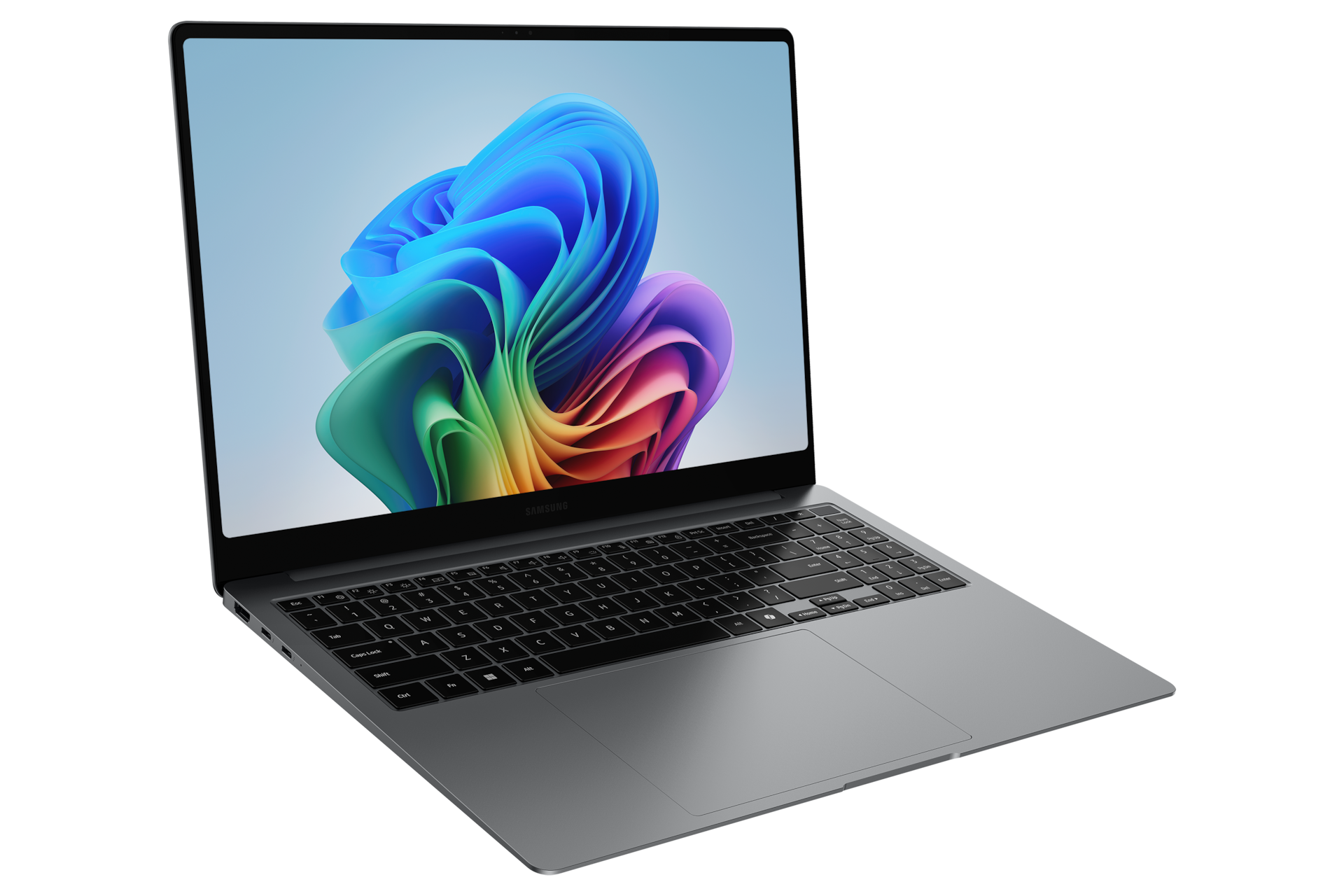
집에서는 모니터에 연결하고 출근할 때는 노트북만 챙기는 분이라면 14인치가 눈에 들어옵니다. Dell 14 DDC14250-WH02KR은 Windows 11 Home과 16GB 메모리, 512GB 저장공간을 갖춘 구성입니다. 다만 이름이 같은 Dell 14에도 프로세서와 저장공간이 다른 옵션이 있어 제품군 사양만 보고 결제하면 원하는 구성을 놓칠 수 있습니다.
문서를 오래 읽는다면 화면 비율을 보세요
Dell의 14인치 FHD+ 화면은 1920×1200 해상도로 일반적인 16:9 화면보다 세로 공간이 조금 더 넓습니다. 문서나 웹페이지를 볼 때 한 화면에 표시되는 줄이 늘어나는 쪽입니다. OLED처럼 진한 검은색을 강조하는 화면은 아니므로, 사진 색을 정밀하게 보정하는 용도보다는 문서·메일·화상회의를 중심에 두는 편이 자연스럽습니다. 터치 기능도 없는 구성인지 확인하세요.

모니터 연결은 USB-C와 HDMI가 다릅니다
공식 제품군 사양에는 화면 출력과 충전을 지원하는 USB-C 단자, HDMI 단자, USB-A 단자가 나옵니다. 특히 Dell은 HDMI 연결의 최대 출력 해상도에 제한을 안내하므로 4K 모니터를 쓰는 분은 HDMI만 보고 판단하면 안 됩니다. 모니터와 노트북을 케이블 하나로 연결하려면 모니터의 USB-C 영상 입력과 전원 공급 용량까지 함께 확인해야 합니다. 회사의 도킹 스테이션이 있다면 호환성도 보세요.
4K 외부 모니터를 함께 쓰려는 분이라면 연결 방법이 특히 중요합니다. Dell의 사용 설명서는 이 제품군의 HDMI 출력에 해상도 제한이 있다고 안내합니다. 노트북 화면만 볼 때는 문제가 없더라도 큰 모니터를 연결하면 글자가 흐리거나 주사율이 낮게 느껴질 수 있습니다. 사용 중인 모니터의 입력 단자와 케이블을 확인하고, 필요한 화면 출력이 USB-C로 가능한지 먼저 대조하세요.
휴대성과 성능을 같이 보세요
Core 7 150U와 16GB 메모리는 문서 여러 개, 브라우저 탭, 온라인 회의를 병행하는 용도에 맞춰 볼 만한 구성입니다. 그러나 내장 그래픽을 쓰는 일반 업무용 노트북이므로 고사양 게임이나 무거운 3D 작업을 기대하고 고를 제품은 아닙니다. 매일 장시간 들고 다닌다면 본체 무게뿐 아니라 충전기와 어댑터를 함께 챙겼을 때 가방이 얼마나 무거워지는지도 고려하세요.
같은 Dell 14라도 모델번호 끝까지 확인하세요
제조사 페이지에는 Core 5와 Core 7, 512GB와 1TB처럼 여러 옵션이 함께 표시될 수 있습니다. 이 글에서 연결한 제품은 DDC14250-WH02KR, Core 7 150U, 16GB, 512GB, Windows 11 Home 구성입니다. 구매 페이지의 상세 옵션이 다르면 가격을 단순 비교하기 어렵습니다. 결제 전 모델번호와 메모리·저장공간·운영체제를 한 화면에서 다시 대조하는 편이 안전합니다.
회사의 회의실과 집 책상에서 번갈아 쓰는 노트북이라면 단자 수만큼 연결 과정도 생각해야 합니다. 화면, 충전기, 마우스를 매번 따로 연결해야 한다면 허브나 독이 필요할 수 있습니다. 반대로 모니터가 노트북 충전과 화면 입력을 모두 지원한다면 케이블 하나로 책상을 정리할 여지가 있습니다. 이런 차이는 노트북 가격표에는 잘 드러나지 않으므로 지금 쓰는 주변기기와 함께 구매 비용을 계산해 보세요.
14인치 업무용 노트북을 찾는다면
- 문서와 회의가 중심이고 14인치 화면을 들고 다닌다면 살펴볼 만합니다.
- 4K 외부 모니터를 쓴다면 HDMI 출력 제한과 USB-C 연결 조건을 확인하세요.
- 게임이나 3D 작업이 주된 용도라면 외장 그래픽 모델을 비교하세요.
모니터와 연결할 계획이라면
- DDC14250-WH02KR과 16GB·512GB 구성이 맞는지 확인합니다.
- Windows 11 Home 포함 여부를 확인합니다.
- 쓰는 모니터의 해상도와 USB-C 영상·충전 지원을 확인합니다.