메모리 용량만 보고 노트북의 성능을 판단할 수는 없습니다. 같은 32GB라도 CPU와 GPU, 저장장치와 냉각 설계가 다르면 작업 속도가 달라집니다. 반대로 사양이 같은 제품에서 16GB와 32GB 중 하나를 골라야 한다면, 평소 동시에 실행하는 프로그램과 다루는 파일 크기를 기준으로 선택할 수 있습니다.
문서 작업이 대부분이라면 16GB로도 충분합니다
브라우저 탭과 문서 프로그램, 메신저, 화상회의를 함께 사용하는 정도라면 16GB부터 비교해도 됩니다. 다만 브라우저 탭을 수십 개 열고 고해상도 사진 편집이나 여러 업무 프로그램을 동시에 실행한다면 여유가 빠르게 줄 수 있습니다. 지금 사용하는 컴퓨터에서 업무가 가장 바쁜 시간에 어떤 프로그램을 함께 켜 두는지 먼저 적어 보세요.
4K 영상을 자주 편집한다면 32GB를 추천합니다
Adobe는 Windows용 Premiere의 권장 메모리로 HD 영상에는 16GB, 4K 이상 영상에는 32GB 이상을 안내합니다. 모든 편집 프로그램에 그대로 적용되는 기준은 아니지만, 해상도가 높고 영상 길이가 길수록 메모리 여유가 중요하다는 참고가 됩니다. Premiere와 After Effects를 함께 사용하거나 여러 소스를 동시에 다루는 작업이 잦다면 32GB를 먼저 고려해 보세요.
작업별로 먼저 볼 메모리 용량
| 주로 하는 작업 | 먼저 볼 용량 | 함께 확인할 부분 |
|---|---|---|
| 문서·인터넷·화상회의 | 16GB | 브라우저 탭과 동시에 실행하는 앱 수 |
| 가벼운 사진 편집 | 16GB | 사진 해상도와 한 번에 여는 파일 수 |
| HD 영상 편집 | 16GB 이상 | 편집 프로그램의 공식 권장 사양 |
| 4K 이상 영상 편집 | 32GB 이상 | GPU 메모리와 SSD 여유 공간 |
| 가상 머신·컨테이너 여러 개 | 32GB 고려 | 각 환경에 할당할 메모리 |
| 대형 개발 프로젝트 | 32GB 고려 | IDE, 로컬 서버와 브라우저 동시 실행 |
영상 편집 항목은 Adobe Premiere 공식 요구 사항을 참고했습니다. 나머지는 프로그램별 권장 사양과 현재 작업 방식을 함께 확인해야 합니다.
메모리를 바꿀 수 없는 노트북
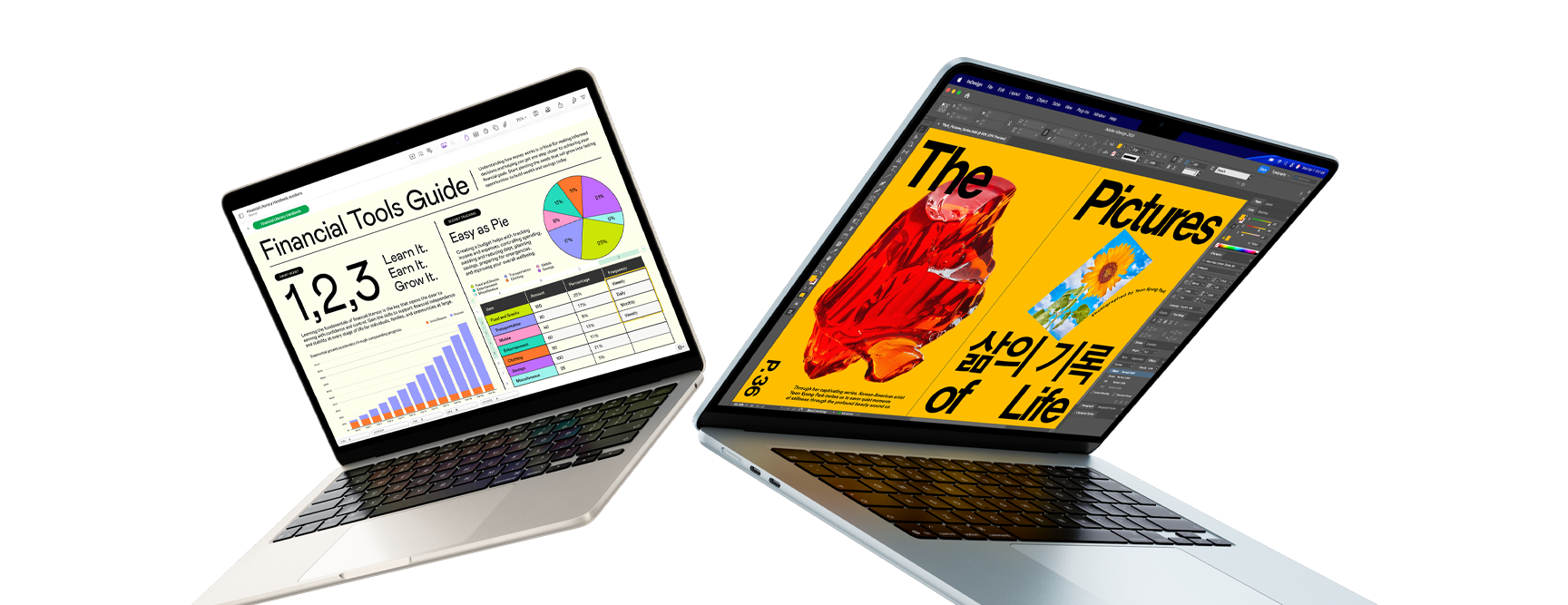
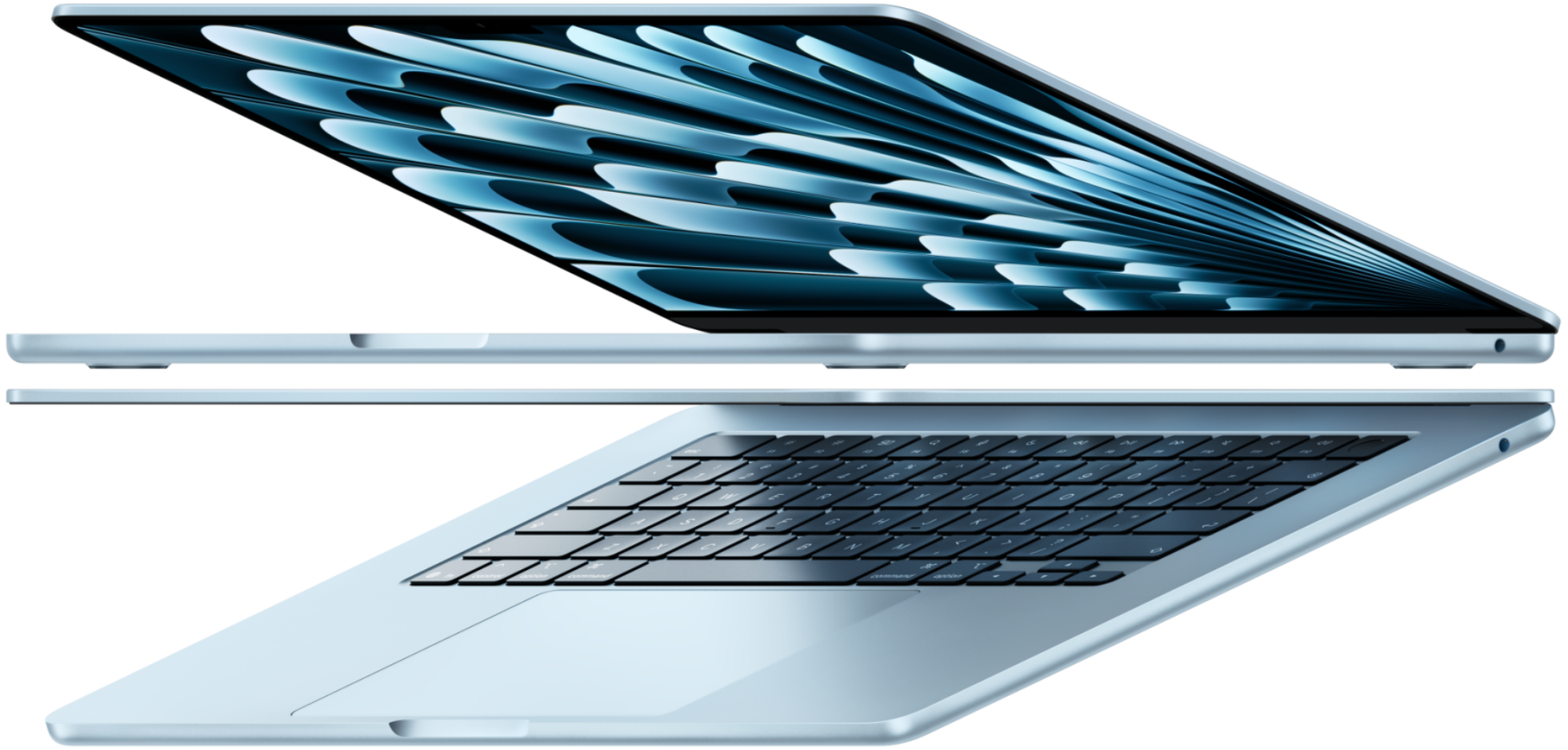
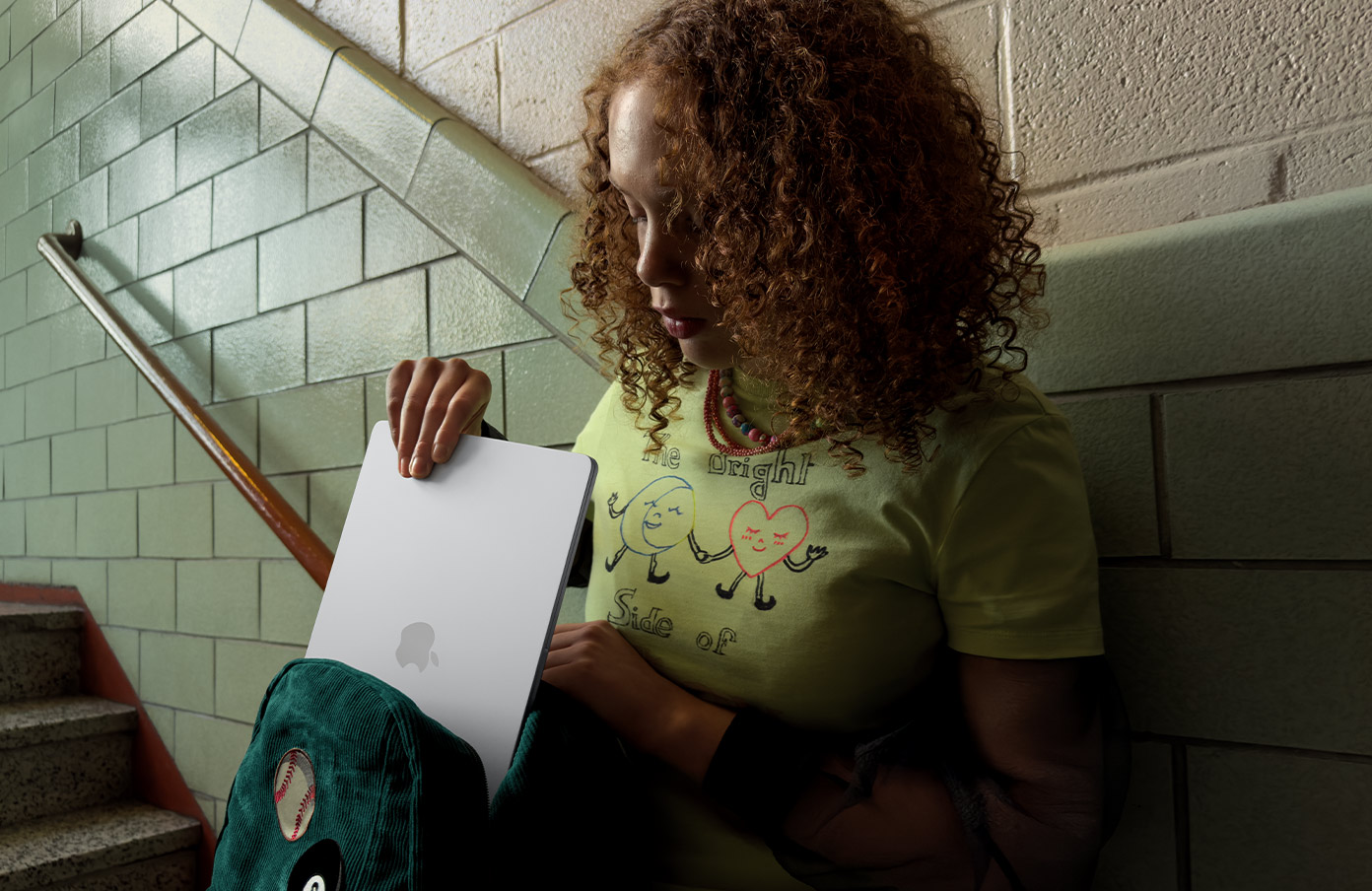
MacBook Air의 통합 메모리는 구매할 때 용량을 정해야 합니다. Apple은 M5 MacBook Air 13 A3449를 16GB로 시작하고 24GB 또는 32GB로 구성할 수 있다고 안내합니다. ASUS TUF Gaming A14 FA401KM 제품군도 32GB LPDDR5X 온보드 메모리로 표시되어 있습니다. 이런 제품은 나중에 메모리 모듈만 교체하는 방식으로 늘릴 수 없으므로 오래 사용할 계획이라면 처음 선택이 중요합니다.
공개 제품의 메모리 구성
| 제품 | 이 글에서 확인한 구성 | 확인할 점 |
|---|---|---|
| MacBook Air 13 M5 | A3449 · 16GB·512GB | Apple 공식 구성에서 24GB·32GB 선택 가능 |
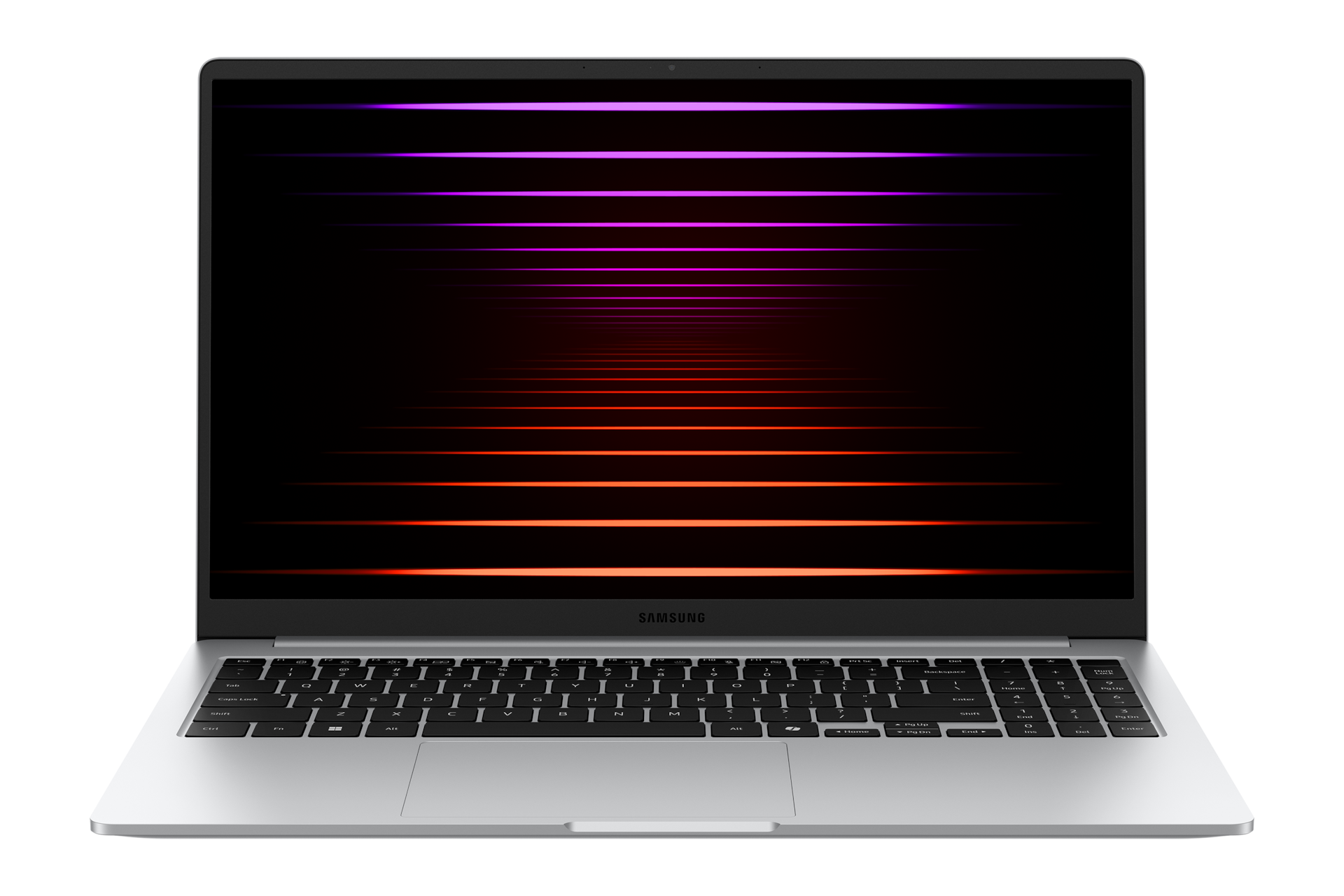
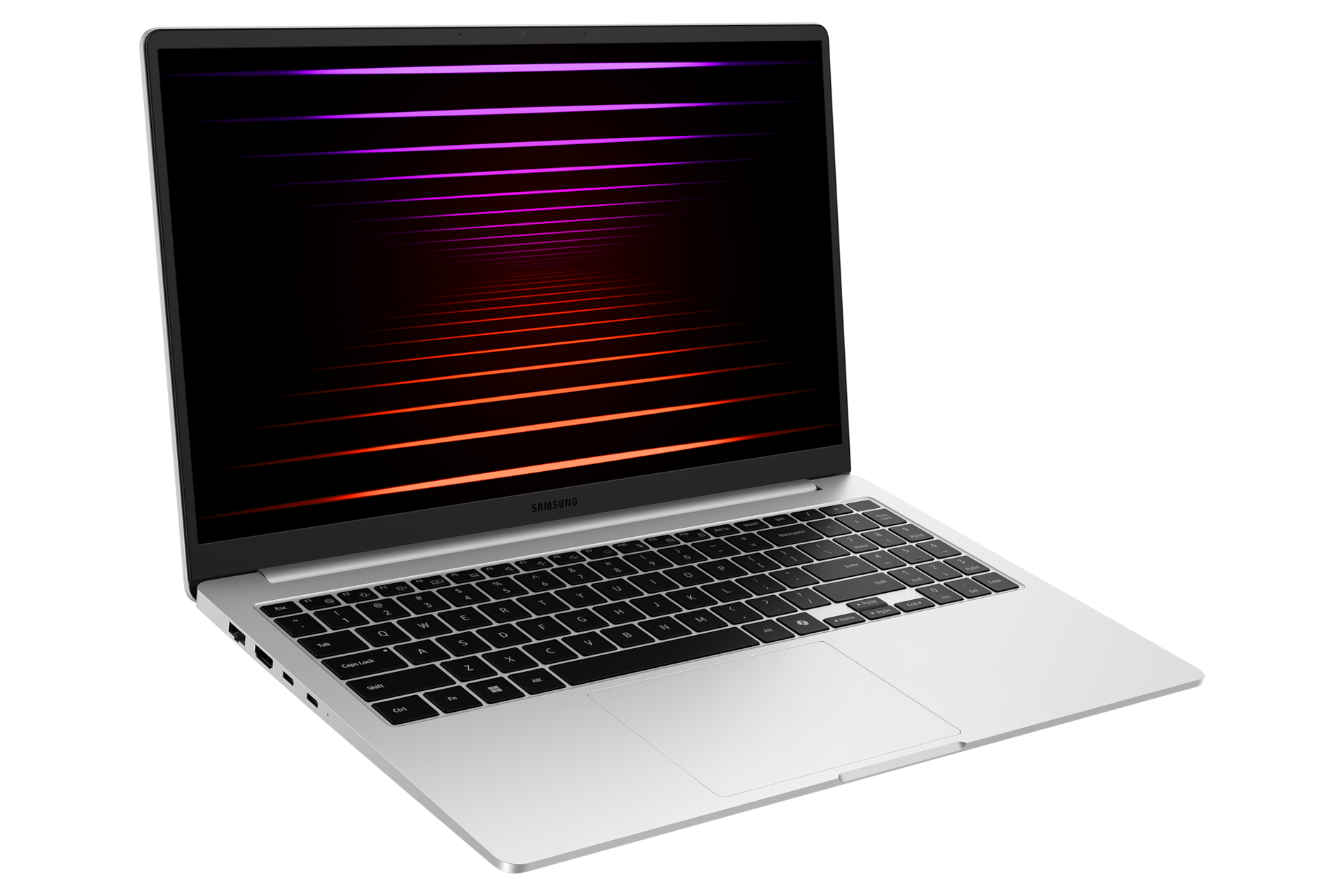
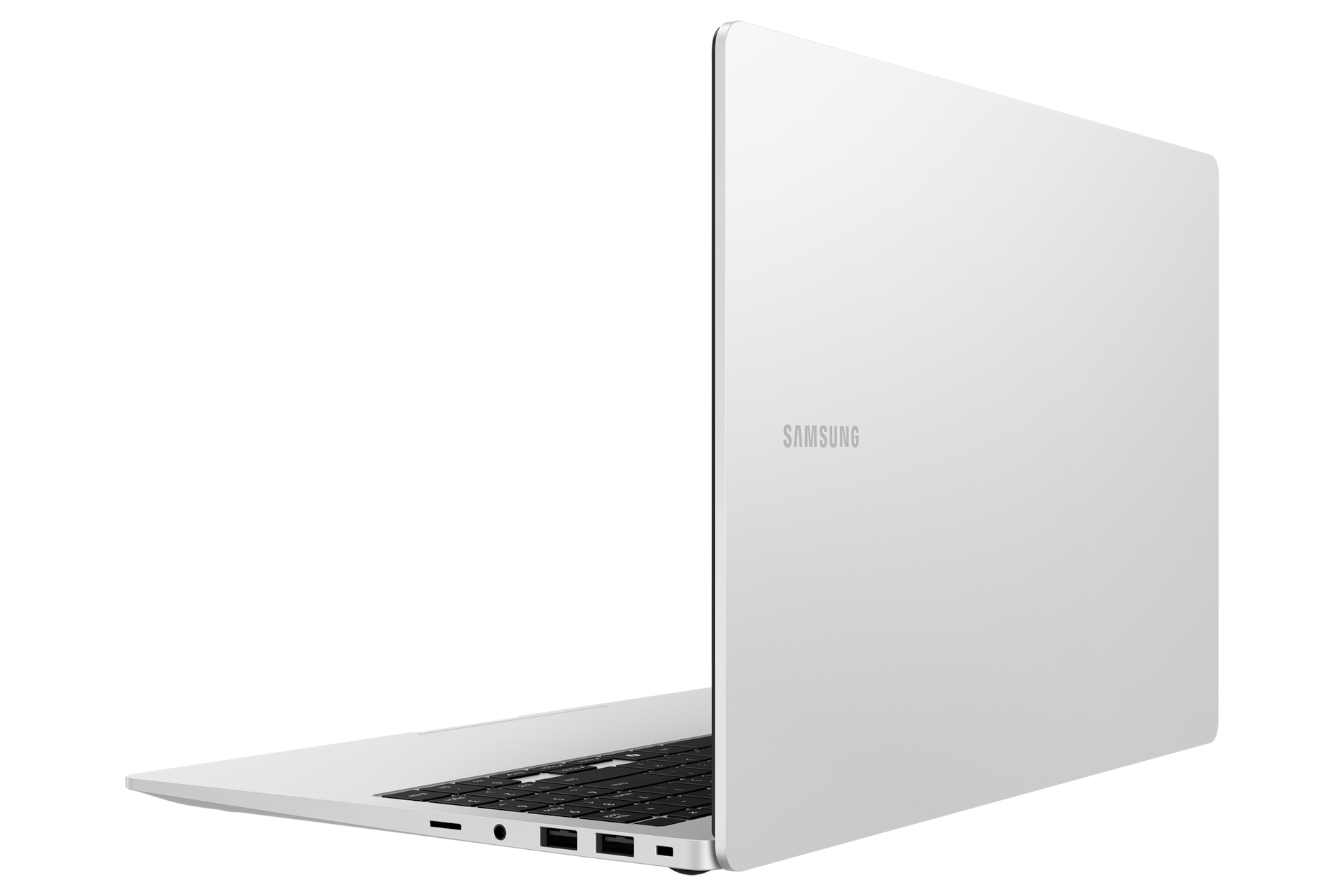
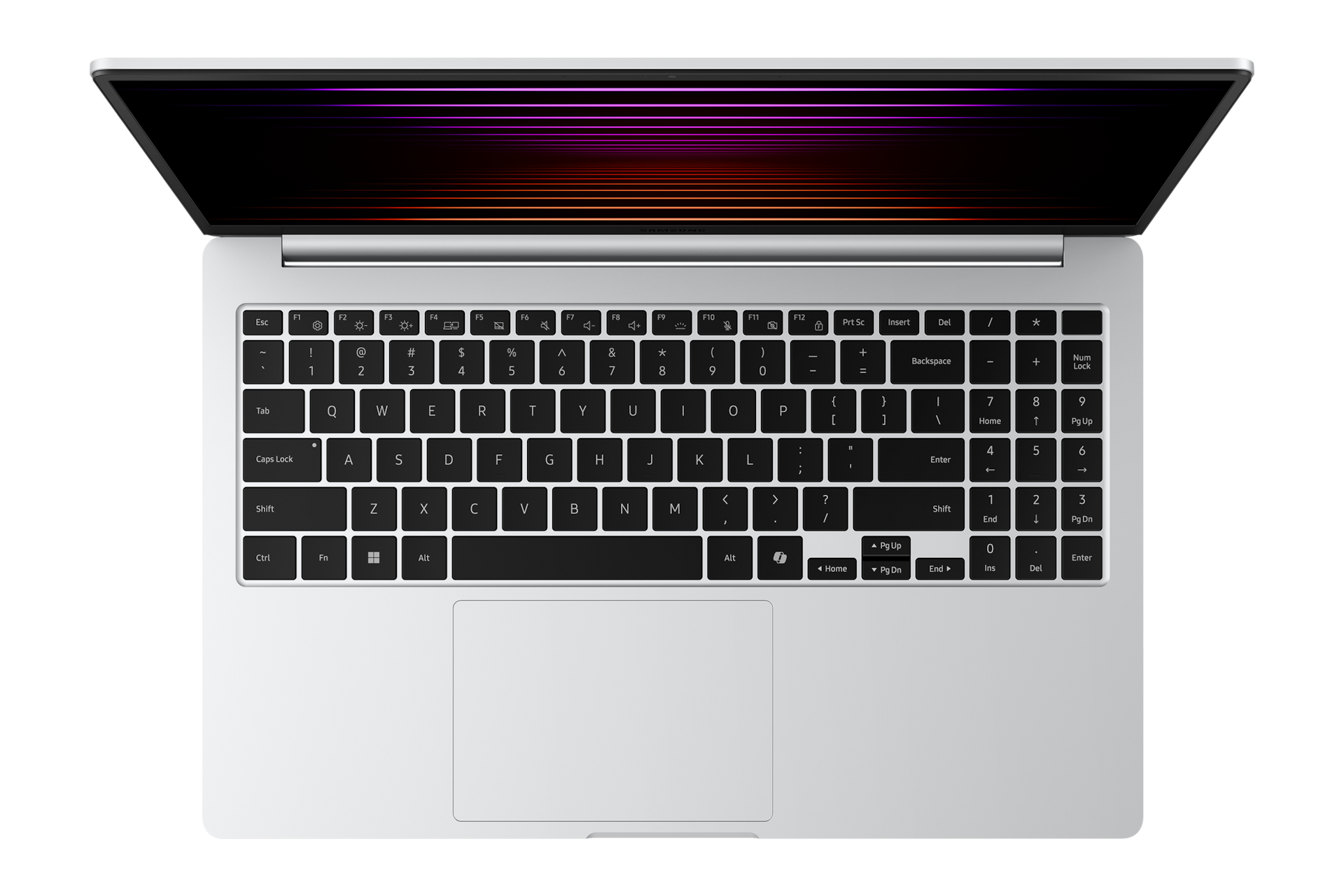
| 갤럭시 북5 | NT750XHD-KC51S · 16GB·512GB | 정확 모델번호와 RAM 옵션 확인 |
| TUF Gaming A14 | FA401KM 제품군 · 32GB·1TB | 국내 판매 SKU와 운영체제 포함 여부 확인 |
A3449와 NT750XHD-KC51S는 정확 모델 기준입니다. FA401KM은 제품군 기준 사양이므로 판매 페이지의 전체 SKU를 다시 확인해야 합니다.
문서 작업은 16GB, 편집과 개발은 32GB
16GB가 잘 맞는 경우
- 문서·웹·화상회의가 주된 용도이고 대용량 편집 작업이 드물 때
- 같은 모델에서 메모리보다 가격을 우선할 때
- 현재도 메모리가 부족해 프로그램이 느려지는 일이 없을 때
32GB를 추천하는 경우
- 4K 영상 편집이나 가상 머신처럼 메모리를 많이 쓰는 작업을 자주 합니다.
- 메모리를 교체할 수 없는 노트북을 여러 해 사용할 계획입니다.
- 여러 개발 도구와 로컬 서버, 브라우저를 하루 종일 함께 실행합니다.
메모리만 늘린다고 모든 작업이 빨라지지는 않습니다
메모리가 부족한 상황에서는 32GB로 늘렸을 때 앱 전환과 대형 파일 작업이 원활해질 수 있습니다. 하지만 메모리가 남아 있는 상황이라면 용량만 늘려도 CPU 처리 속도나 게임 프레임이 크게 오르는 것은 아닙니다. 영상 편집은 GPU와 SSD, 게임은 GPU와 냉각 설계, 파일 복사는 저장장치 속도도 함께 영향을 줍니다.
같은 CPU와 저장공간으로 가격 비교
16GB와 32GB 가격을 비교할 때는 CPU, GPU와 SSD 용량을 같게 맞추세요. 메모리가 늘면서 저장공간이나 GPU까지 바뀌는 구성이라면 추가 금액 전체를 메모리 가격으로 볼 수 없습니다. Apple과 제조사 공식 구성 페이지에서 옵션을 맞춰 보고, 판매처에서는 운영체제 포함 여부와 정확한 SKU를 다시 확인하는 순서가 안전합니다.
현재 연결된 MacBook Air와 TUF Gaming A14 판매 정보는 가격과 재고를 확인할 수 있는 상태가 아닙니다. 따라서 이 글에서는 두 제품의 현재 판매가를 표시하지 않습니다. 갤럭시 북5도 판매처와 할인 조건에 따라 가격이 달라질 수 있으므로 결제 화면의 최종 금액을 기준으로 비교하세요.
- 문서·인터넷·화상회의 중심: 16GB부터 비교
- 4K 영상 편집·가상 머신·대형 프로젝트: 32GB 고려
- 온보드·통합 메모리: 구매 후 증설 가능 여부 확인
메모리 용량을 정하기 전에
- 평소 동시에 실행하는 프로그램을 적어 봅니다.
- 사용할 편집·개발 프로그램의 최신 권장 사양을 확인합니다.
- 4K 이상 영상 편집을 자주 하는지 확인합니다.
- 가상 머신이나 컨테이너를 몇 개 동시에 실행할지 계산합니다.
- 메모리가 온보드 또는 통합 방식인지 확인합니다.
- 구매 후 메모리 증설이 가능한 모델인지 제조사에 확인합니다.
- 16GB와 32GB 옵션의 CPU, GPU와 SSD가 같은지 확인합니다.
- 판매 페이지의 전체 모델번호와 운영체제 포함 여부를 확인합니다.
16GB와 32GB를 고를 때 많이 묻는 내용
문서 작업만 하는데 32GB가 필요할까요?
문서와 인터넷 사용이 중심이라면 16GB부터 살펴보세요. 브라우저 탭과 업무 프로그램을 매우 많이 동시에 실행한다면 현재 사용량을 확인한 뒤 결정할 수 있습니다.
게임용 노트북은 무조건 32GB가 좋은가요?
게임의 공식 권장 사양이 먼저입니다. GPU와 냉각 구성이 부족하면 메모리만 늘려도 원하는 성능이 나오지 않을 수 있습니다.
나중에 16GB를 32GB로 바꿀 수 있나요?
제품마다 다릅니다. 온보드·통합 메모리는 일반적으로 구매 후 교체하기 어렵고, 슬롯형 메모리도 최대 용량과 보증 조건을 확인해야 합니다.
Mac과 Windows의 16GB를 같은 기준으로 봐도 되나요?
메모리 구조와 운영체제 관리 방식이 달라 숫자만으로 체감을 같다고 단정할 수 없습니다. 사용할 앱의 공식 요구 사항과 실제 작업을 기준으로 비교하세요.