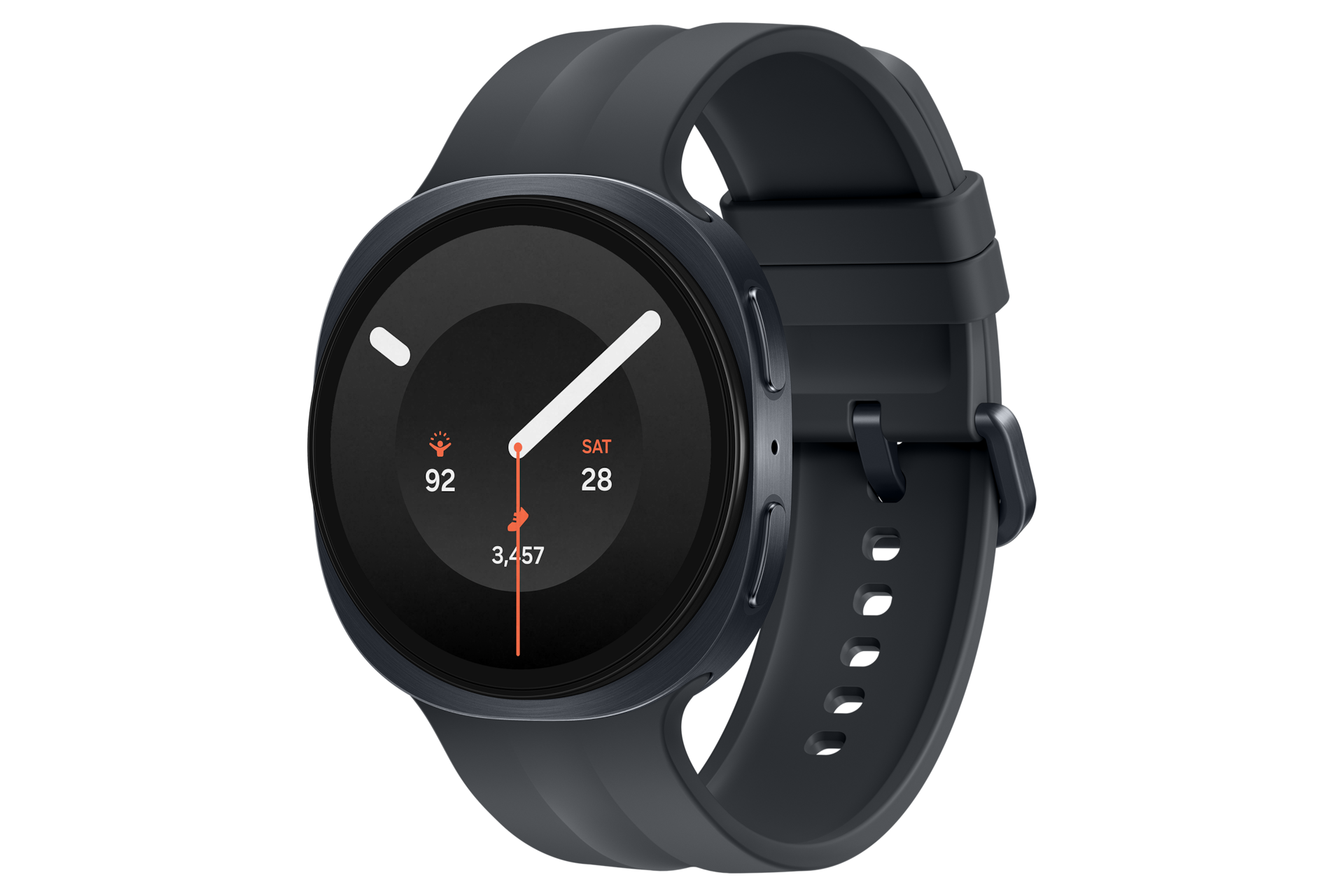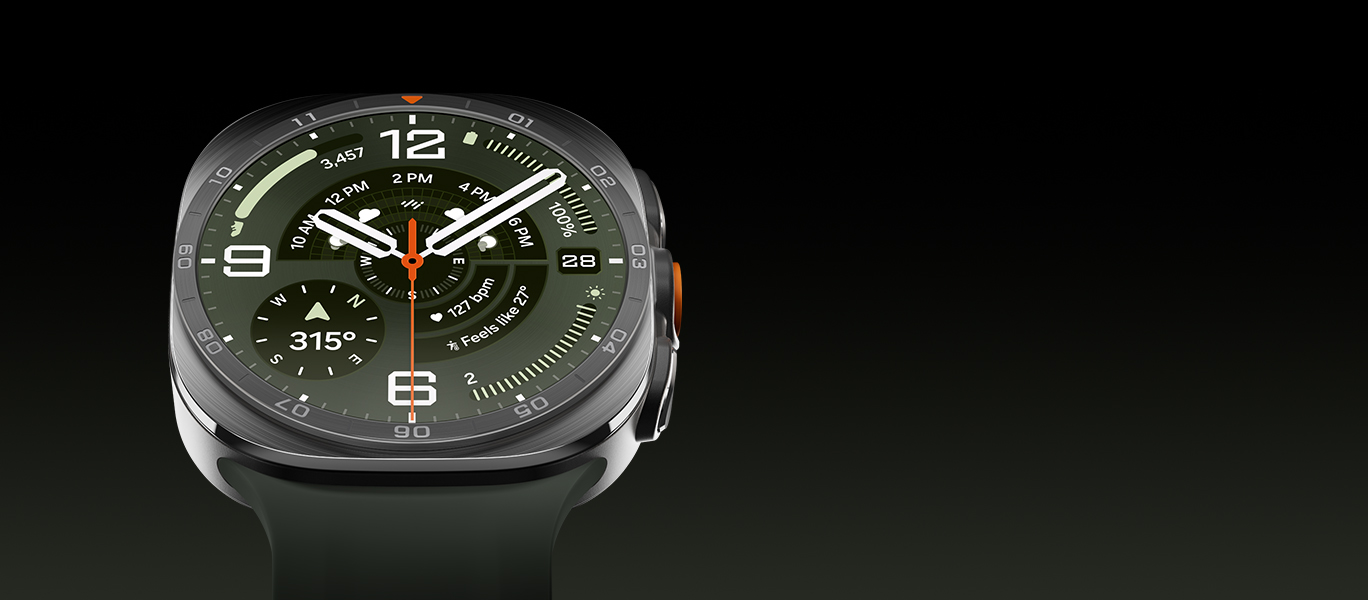
스마트워치를 찰 때마다 손목이 계속 울린다면 새 제품을 알아보기 전에 알림부터 정리해보세요. 전화와 일정, 꼭 확인해야 하는 메신저만 남기면 휴대폰을 꺼내는 횟수는 줄이면서 불필요한 진동도 피할 수 있습니다.
전화와 메신저부터 세 개만 남겨보세요
처음에는 전화, 일정, 자주 쓰는 메신저처럼 바로 확인해야 하는 앱 세 개만 켜보세요. 택배와 쇼핑, 뉴스, 게임 알림은 휴대폰에서 확인해도 늦지 않습니다. 손목에서 내용을 본 뒤 바로 행동해야 하는 알림인지가 가장 간단한 기준입니다.
갤럭시 웨어러블 앱의 워치 알림 설정에서 앱별 수신 여부를 바꿀 수 있습니다. 메뉴 이름과 위치는 휴대폰과 앱 버전에 따라 달라질 수 있으므로, 원하는 앱이 보이지 않으면 휴대폰의 알림 권한도 함께 확인하세요.
알림 미리보기는 필요한 만큼만 보여주세요
회의나 대중교통에서 워치를 자주 본다면 발신자와 첫 문장만 확인할 수 있도록 미리보기 범위를 조절하세요. 답장이 필요한 내용은 휴대폰이나 노트북에서 이어서 처리하고, 중요하지 않은 알림은 나중에 모아서 보는 편이 낫습니다.
메시지 내용이 손목 화면에 그대로 보이면 주변 사람에게 개인정보가 노출될 수 있습니다. 금융, 인증과 업무 앱은 알림 자체를 끄거나 내용 미리보기를 제한하세요. 진동 세기는 중요한 알림을 놓치지 않는 범위에서 낮추면 손목이 자주 울리는 피로를 줄일 수 있습니다.
알림을 정리하는 순서
| 설정 | 먼저 할 일 | 확인할 점 |
|---|---|---|
| 앱 알림 | 전화·일정·주요 메신저만 켜기 | 휴대폰 알림 권한도 함께 확인 |
| 내용 미리보기 | 필요한 앱만 첫 문장 표시 | 금융·인증·업무 정보 노출 주의 |
| 진동 | 중요 알림을 느낄 정도로 조절 | 앱마다 진동이 반복되지 않는지 확인 |
| 취침 시간 | 긴급 연락과 알람만 남기기 | 아침 알람까지 꺼지지 않는지 시험 |
설정 메뉴와 지원 범위는 휴대폰, 워치와 앱 버전에 따라 달라질 수 있습니다.
업무 시간과 취침 시간의 알림을 나누세요
업무 중에는 일정과 팀 메신저를 켜고, 퇴근 뒤에는 꼭 필요한 연락만 남기는 식으로 시간을 나누면 알림을 줄이기 쉽습니다. 휴대폰과 워치의 방해 금지 설정이 함께 적용되는지 확인하고, 처음에는 한 시간 정도 시험한 뒤 중요한 연락이 빠지지 않는지 살펴보세요.
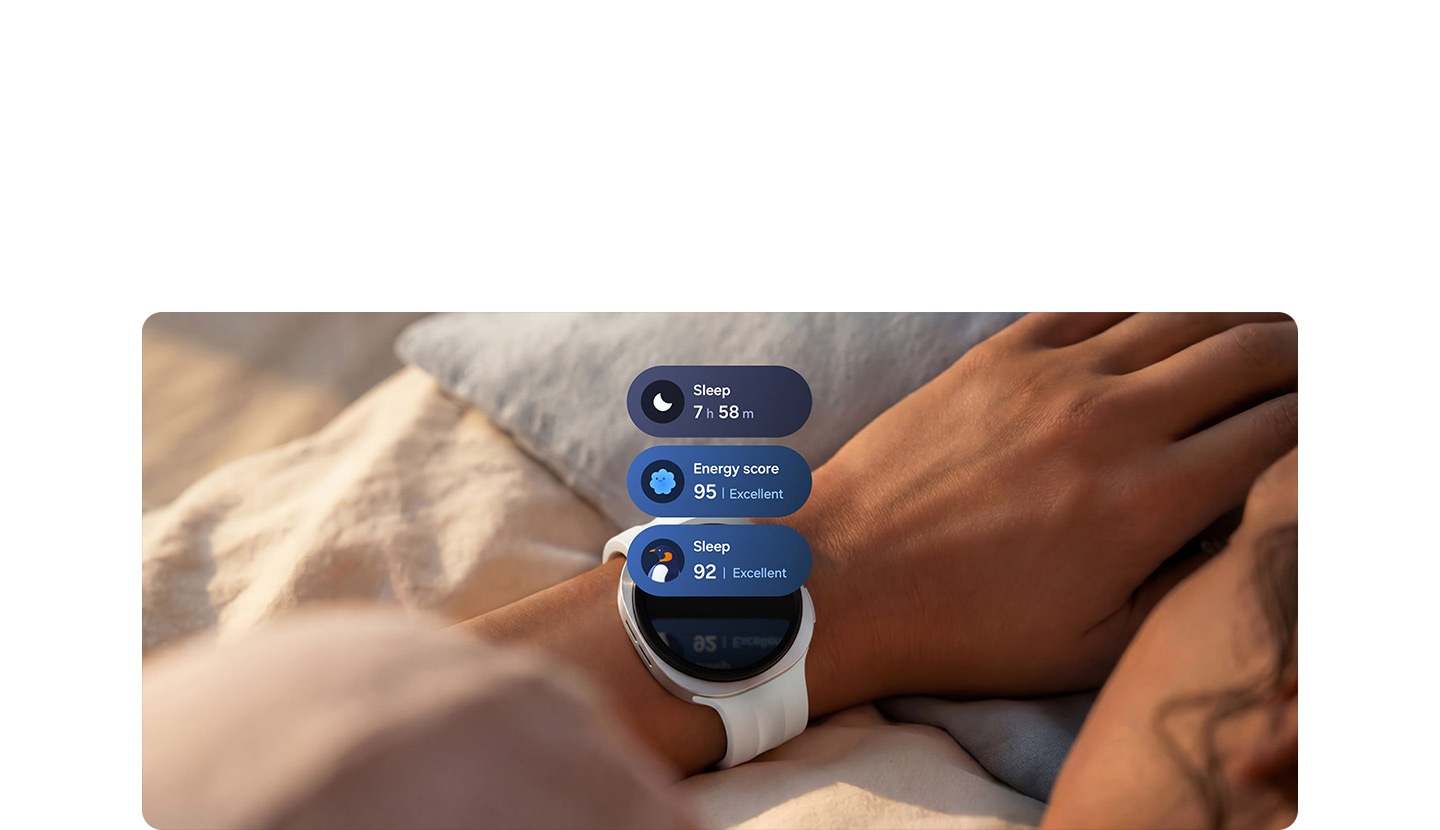
수면 기록을 위해 밤에도 워치를 착용한다면 취침 시간에는 쇼핑과 뉴스 알림을 끄는 편이 좋습니다. 긴급 연락을 받을 사람과 아침 알람은 예외로 남겨두고, 실제로 알람이 울리는지 잠들기 전에 한 번 확인하세요.
일주일 뒤에 다시 줄여보세요
처음부터 완벽하게 나누려고 하면 어떤 알림이 필요한지 판단하기 어렵습니다. 세 개의 앱만 남긴 상태로 일주일을 써보고, 놓쳐서 불편했던 앱만 하나씩 추가하세요. 반대로 확인하지 않고 지운 알림이 계속 쌓인다면 워치에서 끄는 편이 낫습니다.
새 스마트워치를 사기 전에도 같은 방법을 휴대폰 알림에 적용할 수 있습니다. 알림을 줄였는데도 중요한 연락을 자주 놓친다면 워치의 필요성이 분명해집니다. 휴대폰을 책상에 두고도 불편하지 않다면 구매를 서두르지 않아도 됩니다.
알림 설정 순서
- 전화·일정·주요 메신저 세 개만 먼저 켭니다.
- 휴대폰과 워치의 앱 알림 권한을 함께 확인합니다.
- 금융·인증·업무 앱의 내용 미리보기를 제한합니다.
- 취침 시간에는 긴급 연락과 아침 알람만 남깁니다.
- 일주일 뒤 확인하지 않은 알림을 다시 끕니다.
갤럭시 워치 알림 설정에서 많이 묻는 질문
휴대폰에서 앱 알림을 끄면 워치에도 표시되지 않나요?
워치는 휴대폰의 알림 권한과 워치 앱 설정을 함께 사용합니다. 알림이 보이지 않으면 두 곳의 설정을 모두 확인하세요.
방해 금지를 켜면 아침 알람도 꺼지나요?
동작 방식은 휴대폰과 워치 설정에 따라 달라질 수 있습니다. 취침 전에 알람과 허용한 연락이 실제로 작동하는지 시험하세요.
모든 메신저에 워치 답장을 사용할 수 있나요?
앱과 휴대폰 운영체제에 따라 답장 지원 범위가 다릅니다. 자주 쓰는 메신저가 워치에서 답장을 지원하는지 확인하세요.