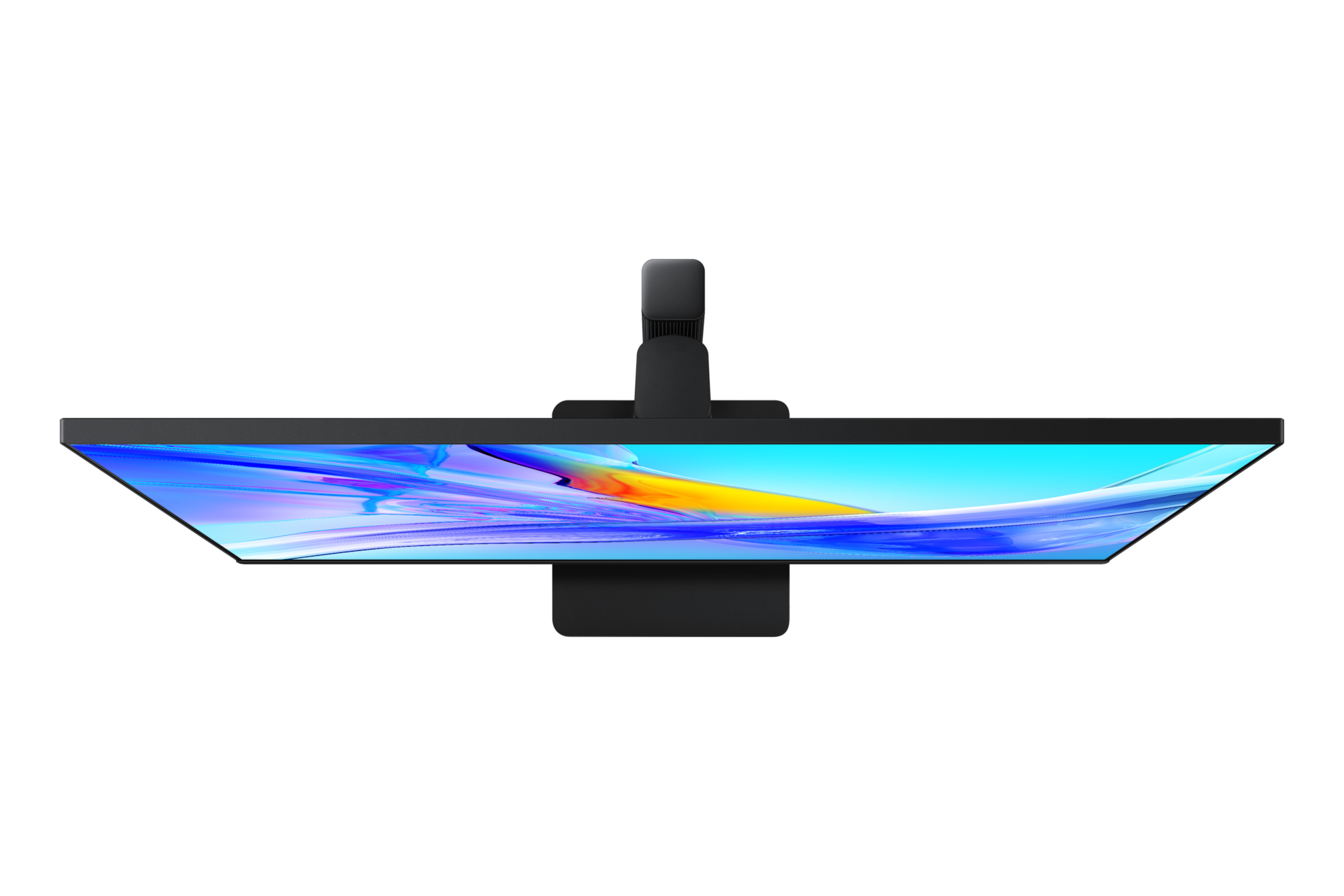
노트북을 매일 들고 다닌다면 책상에 돌아올 때마다 충전기와 모니터를 다시 연결해야 합니다. USB-C 모니터는 화면 출력과 충전을 케이블 하나로 묶을 수 있어 이 과정을 줄여줍니다. 다만 노트북이 USB-C 영상 출력을 지원하지 않거나 충전기와 HDMI 케이블을 책상에 두고 써도 괜찮다면 일반 모니터로 충분합니다.
충전기와 모니터를 매번 연결하기 번거롭다면
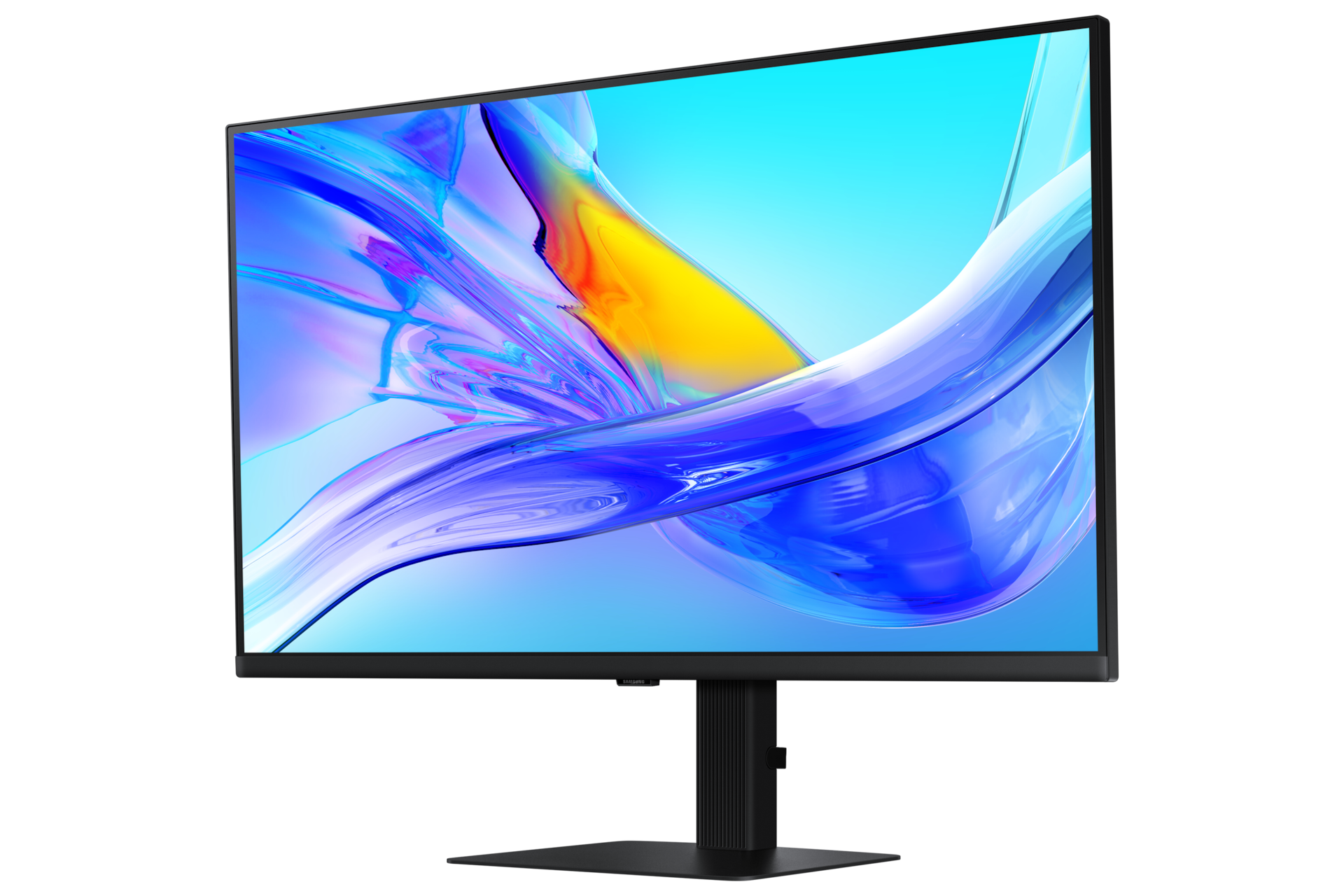
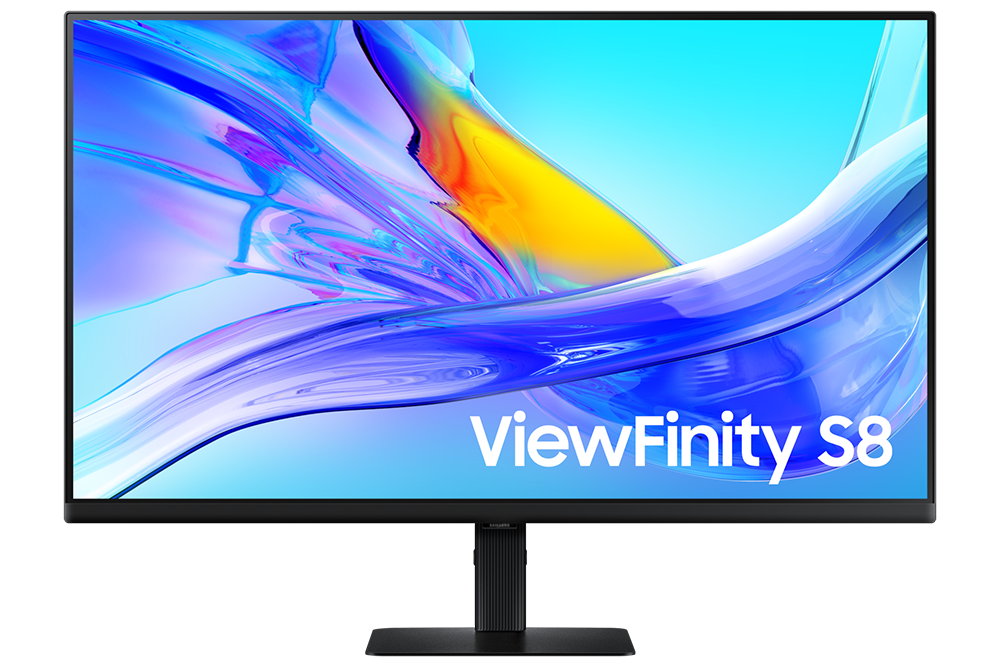
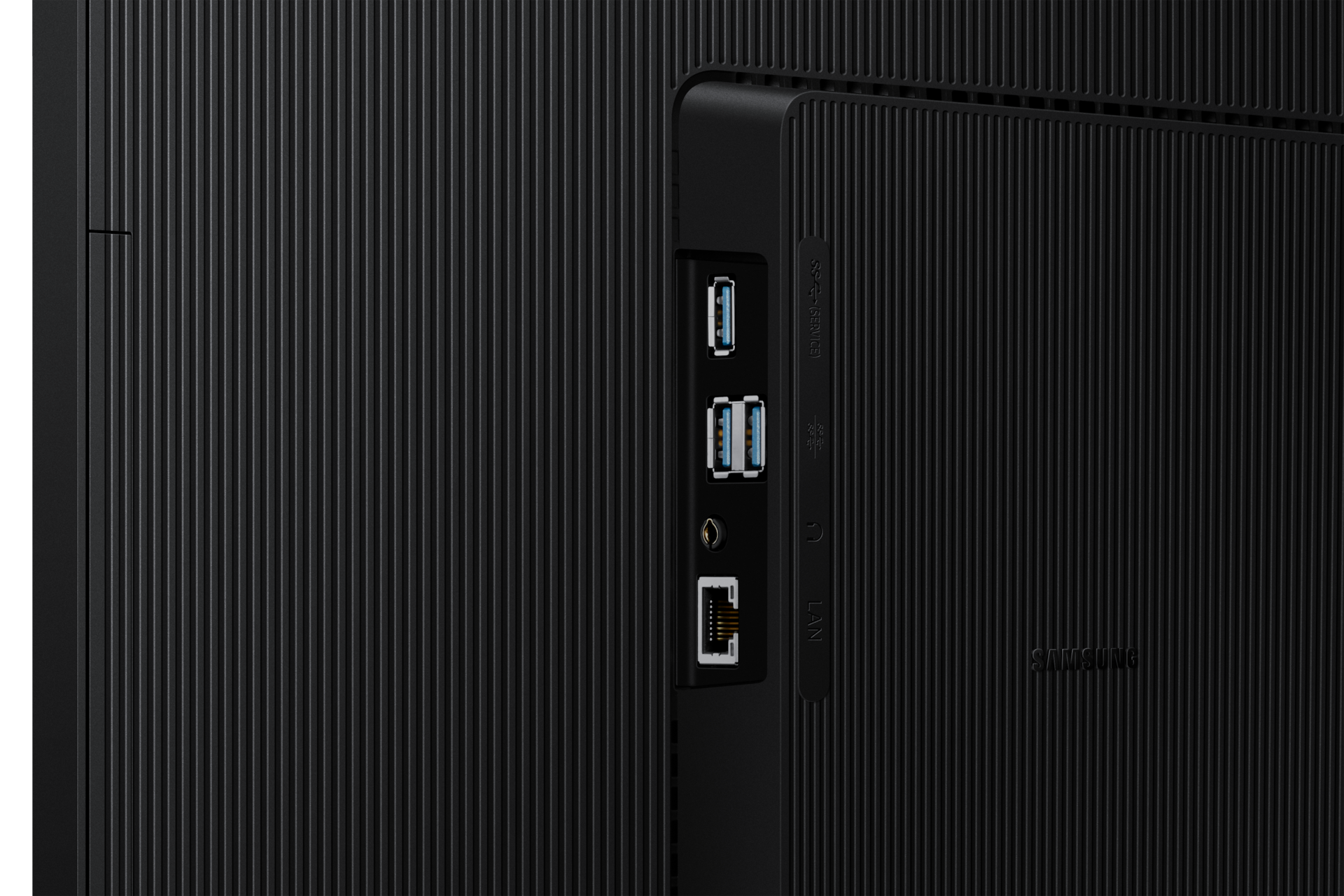
노트북을 가지고 출퇴근하면 책상에 돌아올 때 충전기, 모니터, 유선 네트워크와 주변기기를 다시 연결합니다. USB-C 모니터에 허브 기능이 포함돼 있다면 이 과정을 줄일 수 있습니다. 뷰피니티 S8 S80UD는 제조사 기준 USB-C 최대 90W 충전과 데이터 전송, 유선 LAN을 지원합니다.
충전 출력은 숫자가 클수록 무조건 좋은 것이 아닙니다. 사용하는 노트북의 권장 출력보다 낮으면 작업 중 충전이 부족할 수 있고, 노트북이 USB-C 충전을 지원하지 않으면 전용 어댑터를 계속 사용해야 합니다. 노트북 바닥이나 설정 화면의 전체 모델번호로 공식 사양을 확인하세요.
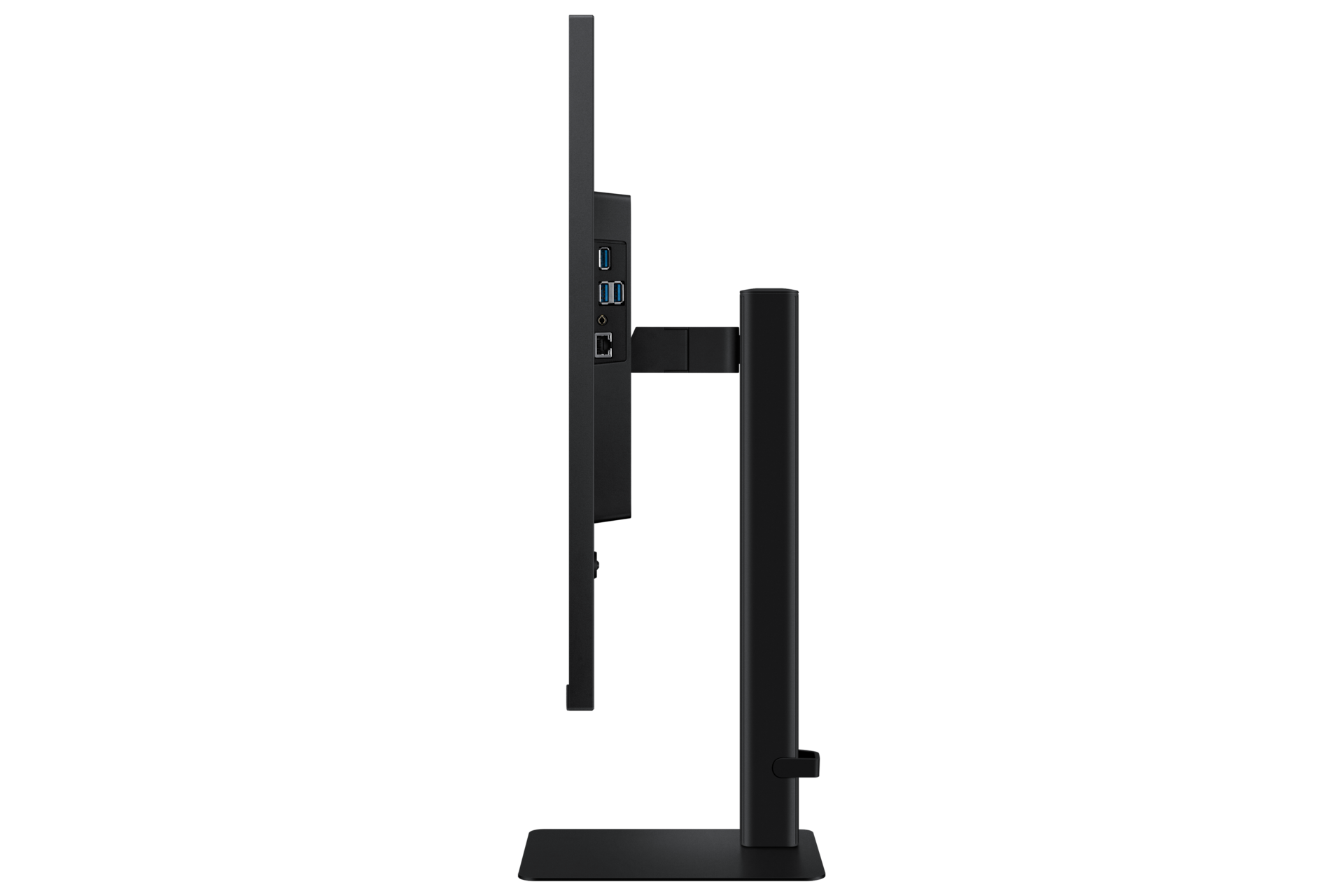
USB-C 단자라고 모두 같은 기능은 아닙니다
USB-C는 단자 모양입니다. 같은 모양이어도 영상 출력, 충전, 데이터 전송 지원 범위가 다릅니다. 노트북이 USB-C 영상 출력을 지원하고 모니터가 전력을 공급하더라도, 케이블이 해당 규격을 지원하지 않으면 원하는 방식으로 연결되지 않을 수 있습니다.
스마트 모니터 M7 M70F도 USB-C와 HDMI, USB-A 단자를 제공합니다. USB-C가 있다는 사실만 보지 말고 충전 출력, 유선 LAN, USB 허브 구성과 스탠드 기능을 각각 확인해야 합니다. 같은 32형 4K 제품이라도 연결 방식과 사용 목적이 다릅니다.
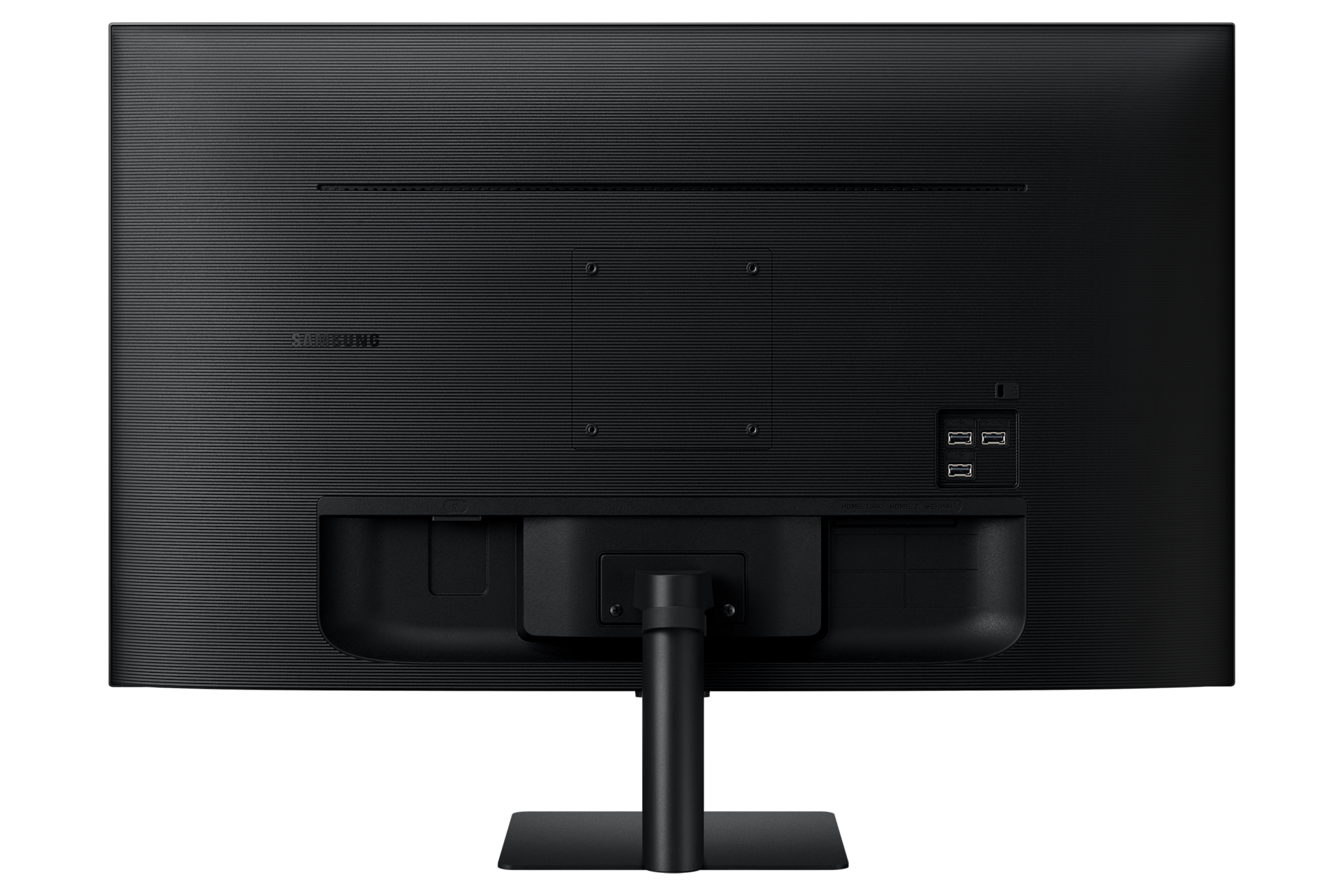
충전기와 HDMI를 두고 써도 괜찮다면
노트북을 거의 옮기지 않고 전용 충전기를 계속 연결해 둔다면 HDMI 케이블 한 개를 더 꽂는 일이 큰 부담은 아닙니다. 데스크톱처럼 충전이 필요 없는 기기를 주로 연결한다면 USB-C 전력 공급의 장점도 줄어듭니다. 같은 예산에서 패널과 스탠드 또는 높은 주사율을 우선할 수 있습니다.
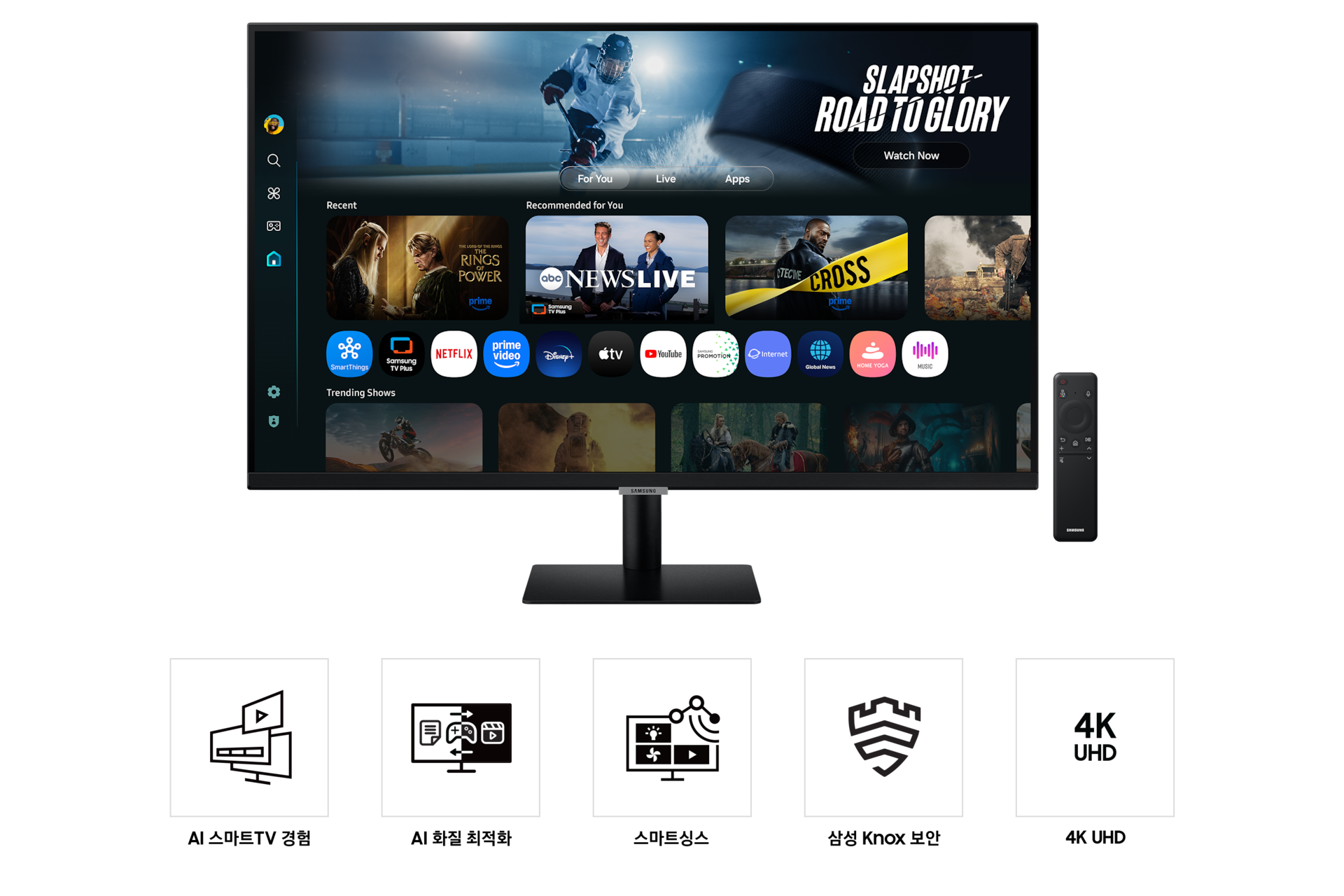
모니터에 스피커가 없으면 별도 스피커나 헤드폰이 필요합니다. 스마트 모니터의 영상 앱과 리모컨을 쓰지 않는다면 그 기능도 남습니다. USB-C 하나만 비교하지 말고 실제 책상에서 연결할 장치를 모두 적어 보세요.
키보드와 마우스도 모니터에 연결할 수 있습니다
모니터의 USB 허브에 키보드와 마우스를 꽂아두면 노트북에는 USB-C 케이블 하나만 연결해도 주변기기를 함께 사용할 수 있습니다. 다만 모니터의 USB 단자가 노트북과 데이터를 주고받는 구조인지, 충전 전용 단자는 아닌지 확인해야 합니다. 데스크톱과 노트북을 번갈아 쓴다면 입력 화면뿐 아니라 키보드와 마우스까지 함께 전환하는 KVM 기능이 있는지도 살펴보세요. 한 대의 노트북만 연결한다면 KVM 기능에 추가 비용을 쓸 필요는 없습니다.
어떤 연결이 맞는지 먼저 정하세요
| 사용 환경 | 우선 확인할 기능 | 생략할 수 있는 기능 |
|---|---|---|
| 노트북을 매일 들고 다님 | USB-C 영상 출력, 충전 출력, LAN·USB 허브 | 스마트 TV 앱을 쓰지 않으면 스마트 기능 |
| 노트북을 책상에 고정 | HDMI·DP, 스탠드, 화면 사양 | USB-C 충전이 꼭 필요하지 않을 수 있음 |
| 데스크톱과 노트북을 함께 연결 | 입력 단자 수, 입력 전환, KVM | 한 기기만 쓰면 다중 입력 |
| 일과 영상 감상을 함께 함 | 스피커, 리모컨, 스마트 TV 앱 | 높이 조절이 필요 없으면 고급 스탠드 |
가격과 재고는 결제 전에 다시 확인해야 합니다.
케이블 비용도 예산에 포함하세요
노트북과 모니터를 연결할 케이블이 기본 구성인지, 별도 스피커와 모니터 암이 필요한지, 유선 LAN을 사용할지 확인해야 합니다. 기존 충전기와 케이블을 계속 쓸 수 있다면 새로 살 항목을 줄일 수 있습니다. 모니터 가격만 비교하지 말고 책상을 완성하는 비용으로 계산하세요.
- 노트북을 매일 들고 다닌다면 USB-C 케이블 하나로 화면과 충전을 연결하는 구성이 편합니다.
- 노트북의 USB-C 영상 출력과 모니터 충전 출력을 모델번호로 확인하세요.
- 충전기와 HDMI 케이블을 책상에 두고 써도 불편하지 않다면 일반 모니터로도 충분합니다.
결제 전에 확인하세요
- 노트북 USB-C 단자가 영상 출력과 충전을 지원하는지 확인합니다.
- 모니터 전력이 노트북 권장 충전 조건에 맞는지 봅니다.
- 케이블이 영상과 필요한 전력을 지원하는지 확인합니다.
- LAN, USB 허브, 스피커와 스탠드 중 실제로 쓸 기능을 정합니다.
- 정확한 국내 SKU와 구성품, 판매 상태를 다시 확인합니다.
USB-C 모니터를 고르며 헷갈리는 것
USB-C가 있으면 노트북을 무조건 충전할 수 있나요?
아닙니다. 모니터의 전력 공급과 노트북의 USB-C 충전 조건이 함께 맞아야 합니다.
90W면 모든 노트북에 충분한가요?
권장 출력에 따라 다릅니다. 고성능 노트북은 전용 어댑터가 필요할 수 있습니다.
USB-C 모니터가 화질도 더 좋은가요?
연결 방식과 화질은 별개입니다. 해상도와 패널, 밝기와 색상 사양을 따로 비교해야 합니다.